


Инструкция: как настроить Wi-Fi на принтере этикеток Xprinter
Принтеры этикеток Xprinter являются надежными устройствами, широко используемыми для печати этикеток в различных сферах бизнеса. Благодаря функции Wi-Fi вы можете печатать непосредственно с компьютера, смартфона или планшета без необходимости использовать кабели. В этой статье мы рассмотрим пошаговую инструкцию по настройке Wi-Fi на принтере этикеток Xprinter.
Шаг 1: Подготовка оборудования
Перед началом настройки убедитесь, что:
- Принтер этикеток Xprinter подключен к сети и включен.
- У вас есть доступ к маршрутизатору Wi-Fi с известным именем сети (SSID) и паролем.
- У вас есть компьютер или мобильное устройство для настройки.
Шаг 2: Загрузка драйверов и программного обеспечения
- Посетите официальный сайт Xprinter и найдите драйверы для вашей модели принтера.
- Загрузите и установите программное обеспечение на компьютер.
Шаг 3: Подключение принтера к компьютеру
- Подключите принтер к компьютеру через кабель USB. Это требуется для начальной настройки Wi-Fi.
- Откройте программу, установленную вместе с драйверами.
Шаг 4: Настройка Wi-Fi

- В программном обеспечении найдите раздел "Настройки сети" или "Wi-Fi настройки".
- Выберите "Поиск сетей" и подождите, пока принтер найдет доступные сети Wi-Fi.
- Выберите Wi-Fi сеть из списка, введите пароль и подтвердите подключение.
- Подождите несколько секунд, пока принтер не подключится к сети.
Шаг 5: Проверка подключения
- Отключите кабель USB и выключите и включите принтер.
- В программном обеспечении или в настройках сети проверьте, появился ли принтер в списке устройств, подключенных к Wi-Fi.
- Выполните пробную печать, чтобы убедиться, что все работает правильно.
Шаг 6: Подключение мобильного устройства (при необходимости)
- Загрузите мобильное приложение, совместимое с принтером (обычно доступное в Google Play или App Store).
- Убедитесь, что мобильное устройство подключено к той же сети Wi-Fi, что и принтер.
- Настройте приложение и выберите принтер из списка доступных устройств.
Возможные проблемы и их решение
- Принтер не видит сеть: Убедитесь, что Wi-Fi включен и принтер находится в зоне покрытия.
- Ошибка подключения: Проверьте правильность ввода пароля.
- Не удается печатать: Убедитесь, что в настройках устройства выбран правильный принтер.
Настройка Wi-Fi на принтере Xprinter – это простой процесс, позволяющий значительно повысить эффективность вашей работы. Следуйте инструкциям и устройство будет готово к работе в беспроводном режиме в течение нескольких минут.
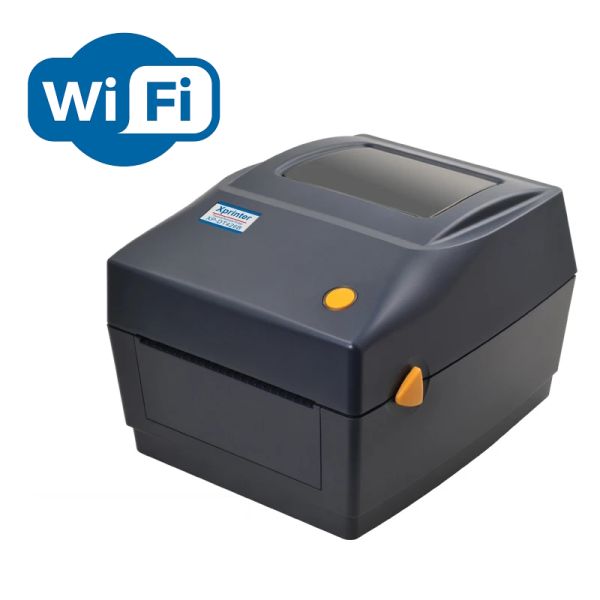

Xprinter XP-460B – термопринтер этикеток, поддерживающий печать 1D и QR кодов. Особенность модели – беспроводное соединение WiFi. Предназначен для печати штрихкодов текстовых и графических этикеток. Широко используется в логистической, складской, банковской и торговой областях. Устройство имеет широкий выбор интерфейсов подключения и отлично интегрируется с любой операционной системой.
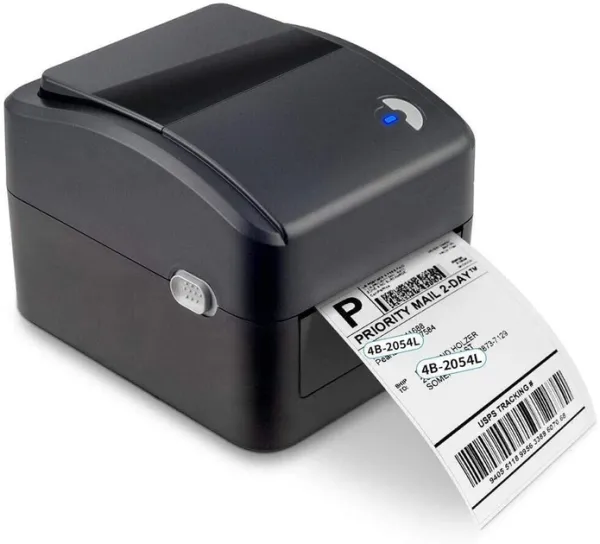

Xprinter XP-420B - один из самых популярных термопринтеров этикеток который используют для печати ТТН Новой Почты. Прост в управлении, не требует особых знаний и умений для эксплуатации. Имеет драйвера для всех операционных систем. Рекомендован для печати этикеток, штрих-кодов
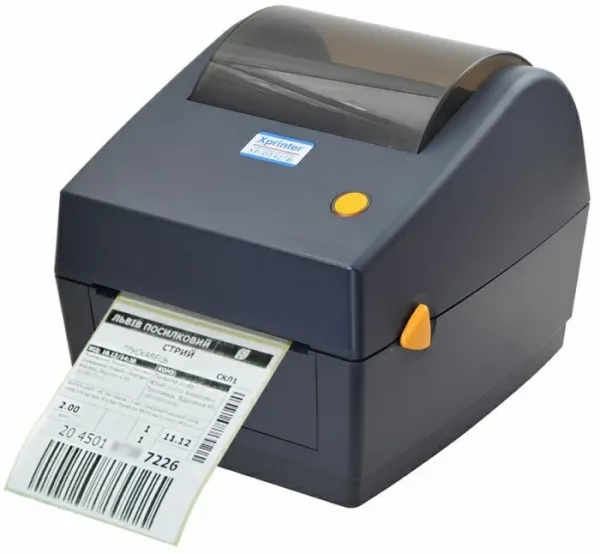
Принтер этикеток Xprinter XP-480B (WiFi + USB) – универсальный принтер для печати штрих-кодов, этикеток и ТТН Новой Почты. Имеет возможность работать по беспроводному каналу WiFi.


