


Інструкція: як налаштувати Wi-Fi на принтері етикеток Xprinter
Принтери етикеток Xprinter є надійними пристроями, які широко використовуються для друку етикеток у різних сферах бізнесу. Завдяки функції Wi-Fi, ви можете друкувати безпосередньо з комп’ютера, смартфона чи планшета без необхідності використовувати кабелі. У цій статті ми розглянемо покрокову інструкцію з налаштування Wi-Fi на принтері етикеток Xprinter.
Крок 1: Підготовка обладнання
Перед початком налаштування переконайтеся, що:
- Принтер етикеток Xprinter підключений до електромережі та увімкнений.
- У вас є доступ до маршрутизатора Wi-Fi з відомим іменем мережі (SSID) та паролем.
- Ви маєте комп’ютер або мобільний пристрій для налаштування.
Крок 2: Завантаження драйверів та програмного забезпечення
- Завітайте на офіційний сайт Xprinter та знайдіть драйвери для вашої моделі принтера.
- Завантажте та встановіть програмне забезпечення на ваш комп’ютер.
Крок 3: Підключення принтера до комп’ютера
- Підключіть принтер до комп’ютера через USB-кабель. Це потрібно для початкового налаштування Wi-Fi.
- Відкрийте програму, яка встановилася разом із драйверами.
Крок 4: Налаштування Wi-Fi

- У програмному забезпеченні знайдіть розділ "Налаштування мережі" або "Wi-Fi налаштування".
- Виберіть пункт "Пошук мереж" і зачекайте, доки принтер знайде доступні Wi-Fi мережі.
- Оберіть вашу Wi-Fi мережу зі списку, введіть пароль і підтвердьте підключення.
- Зачекайте кілька секунд, поки принтер підключиться до мережі.
Крок 5: Перевірка підключення
- Від’єднайте USB-кабель та вимкніть, а потім увімкніть принтер.
- У програмному забезпеченні або в налаштуваннях мережі перевірте, чи принтер з’явився у списку пристроїв, підключених до Wi-Fi.
- Виконайте пробний друк, щоб переконатися, що все працює правильно.
Крок 6: Підключення мобільного пристрою (за потреби)
- Завантажте мобільний додаток, сумісний із вашим принтером (зазвичай доступний у Google Play або App Store).
- Переконайтеся, що ваш мобільний пристрій підключений до тієї ж Wi-Fi мережі, що й принтер.
- Налаштуйте додаток і виберіть принтер зі списку доступних пристроїв.
Можливі проблеми та їх вирішення
- Принтер не бачить мережу: Переконайтеся, що Wi-Fi увімкнений і принтер знаходиться в зоні покриття.
- Помилка підключення: Перевірте правильність введеного пароля.
- Не вдається друкувати: Переконайтеся, що ви обрали правильний принтер у налаштуваннях пристрою.
Налаштування Wi-Fi на принтері Xprinter – це простий процес, який дозволяє значно підвищити ефективність вашої роботи. Дотримуйтесь цієї інструкції, і ваш пристрій буде готовий до роботи в бездротовому режимі за лічені хвилини.


Xprinter XP-460B – термопринтер етикеток, що підтримує друк 1D та QR кодів. Особливість моделі - бездротове з'єднання WiFi. Призначений для друку штрих-кодів текстових та графічних етикеток. Широко використовується у логістичній, складській, банківській та торговій областях. Пристрій має широкий вибір інтерфейсів підключення та відмінно інтегрується з будь-якою операційною системою.
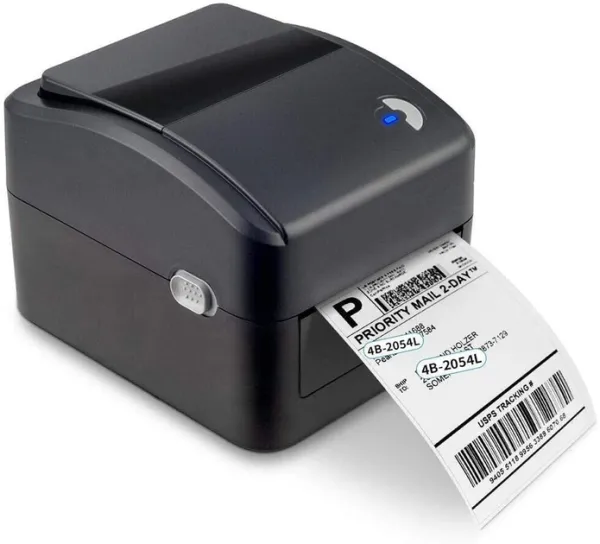
Xprinter XP-420B (WiFi + USB) - один із найпопулярніших термопринтерів етикеток, який використовують для друку ТТН Нової Пошти. Простий в управлінні, не потребує особливих знань та вмінь для експлуатації. Має драйвер для всіх операційних систем. Рекомендований для друку етикеток, штрих-кодів
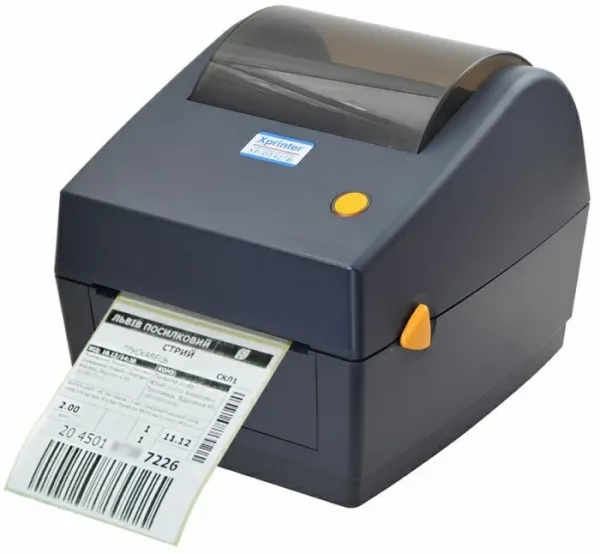
Принтер етикеток Xprinter XP-480B (WiFi + USB) - універсальний принтер для друку штрих-кодів, етикеток та ТТН Нової Пошти. Має можливість працювати по бездротовому каналу зв'язку WiFi.


